Bedrock Server

bedrock-server-1.26.0.zip

Go down to the Updating the Minecraft Bedrock below to upgrade your server.  If you are building new.  Start with Preinstallation section.  

Preinstallation of Ubuntu for your Minecraft Bedrock Server

sudo apt update

sudo apt install curl wget unzip jq screen openssl -y

wget http://archive.ubuntu.com/ubuntu/pool/main/o/openssl/libssl1.1_1.1.1f-1ubuntu2_amd64.deb -O libssl1.1.deb

sudo dpkg -i libssl1.1.deb

rm libssl1.1.deb

sudo useradd -m mcserver

sudo usermod -a -G mcserver $USER

sudo mkdir -p /home/mcserver/minecraft_bedrock

Installing the Minecraft Bedrock Server on Ubuntu

DOWNLOAD_URL=”$(curl -s https://net-secondary.web.minecraft-services.net/api/v1.0/download/links | jq -r ‘.result.links[] | select(.downloadType==”serverBedrockLinux”) | .downloadUrl’)”

sudo wget -U “Mozilla/4.0 (compatible; MSIE 6.0; Windows NT 5.1; BEDROCK-UPDATER)” $DOWNLOAD_URL -O /home/mcserver/minecraft_bedrock/bedrock-server.zip

sudo unzip /home/mcserver/minecraft_bedrock/bedrock-server.zip -d /home/mcserver/minecraft_bedrock/

sudo rm /home/mcserver/minecraft_bedrock/bedrock-server.zip

sudo chown -R mcserver: /home/mcserver/

Configuring the Minecraft Bedrock Server

sudo vim /home/mcserver/minecraft_bedrock/server.properties

server-name=Dedicated server

gamemode=survival

You have three different options that you can use here “survival“, “creative“, or “adventure“.

difficulty=easy

There are four options that you can use here, with those being “peaceful“, “easy“, “normal“, or “hard“.

max-players=10

allow-list=false

This option allows you to restrict your Ubuntu Bedrock Minecraft server so only allowed users can connect.

A player must be specified within the “allowlist.json” file to connect.

view-distance=32.   The view distance has a minimum value of 5.

tick-distance=4.   With this option, you can control how far away a chunk can be from a player and still be ticked. Changing this distance can affect how your Redstone circuits work.

You can set this option to any number between 4 and 12.

player-idle-timeout=30. If you set this option to 0, players will never be kicked from the server.

Name of the world. You can use the above option to control the name for your level. You can set this name to any string as long as it doesn’t contain a semicolon symbol, or any invalid filename symbol.

The final option we will show you here is the level seed. The level seed is what helps control the way the world is generated.  You can set the level seed to any string. If a string isn’t set, the server will generate a random seed when it first starts up.

:qw! saves and closed vim

Starting up your Minecraft Bedrock Server on Ubuntu
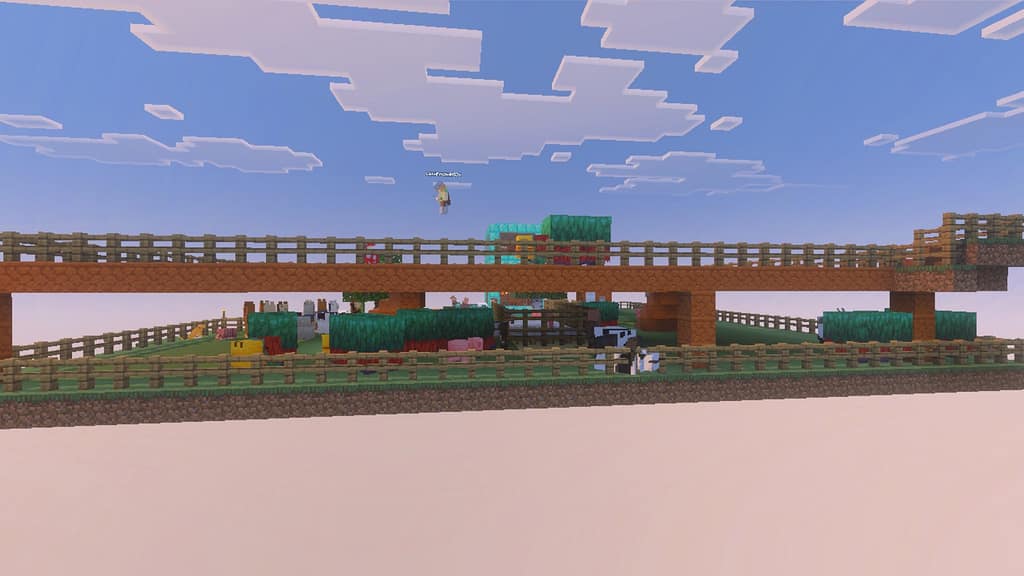
cd /home/mcserver/minecraft_bedrock/

sudo LD_LIBRARY_PATH=. ./bedrock_server

To safely stop the server you should use the following command within the Minecraft Bedrock terminal.

Start Script

sudo vim /home/mcserver/minecraft_bedrock/start_server.sh

#!/usr/bin/env bash

SERVER_PATH=/home/mcserver/minecraft_bedrock/

/usr/bin/screen -dmS mcbedrock /bin/bash -c “LD_LIBRARY_PATH=$SERVER_PATH ${SERVER_PATH}bedrock_server”
/usr/bin/screen -rD mcbedrock -X multiuser on
/usr/bin/screen -rD mcbedrock -X acladd root

sudo chmod +x /home/mcserver/minecraft_bedrock/start_server.sh

Stop Script

sudo vim  /home/mcserver/minecraft_bedrock/stop_server.sh

#!/usr/bin/env bash

/usr/bin/screen -Rd mcbedrock -X stuff “stop \r”

Permissions

sudo chown -R mcserver: /home/mcserver/

Creating the Service

sudo vim /etc/systemd/system/mcbedrock.service

[Unit]
Description=Minecraft Bedrock Server
Wants=network-online.target
After=network-online.target

[Service]
Type=forking
User=mcserver
Group=mcserver
ExecStart=/usr/bin/bash /home/mcserver/minecraft_bedrock/start_server.sh
ExecStop=/usr/bin/bash /home/mcserver/minecraft_bedrock/stop_server.sh
WorkingDirectory=/home/mcserver/minecraft_bedrock/
Restart=always
TimeoutStartSec=600

[Install]
WantedBy=multi-user.target

:qw! to write and quit

sudo systemctl enable mcbedrock

sudo systemctl start mcbedrock

Starting the Ubuntu Minecraft Bedrock Server

sudo systemctl start mcbedrock

Stopping the Server While it is Running

sudo systemctl stop mcbedrock

Enabling the Bedrock Server to Start at Boot

sudo systemctl enable mcbedrock

sudo systemctl disable mcbedrock

Getting the Status of your Ubuntu Minecraft Bedrock Server

sudo systemctl status mcbedrock

Accessing the Ubuntu Minecraft Bedrock Server Command Line

sudo screen -r mcserver/mcbedrock

Make sure you press CTRL + A, then CTRL + D to detach the “mcbedrock” screen.

Updating the Minecraft Bedrock Server

sudo cp /home/mcserver/minecraft_bedrock/server.properties /home/mcserver/server.properties.bkup

DOWNLOAD_URL=”$(curl -s https://net-secondary.web.minecraft-services.net/api/v1.0/download/links | jq -r ‘.result.links[] | select(.downloadType==”serverBedrockLinux”) | .downloadUrl’)”

sudo wget -U “Mozilla/4.0 (compatible; MSIE 6.0; Windows NT 5.1; BEDROCK-UPDATER)” $DOWNLOAD_URL -O /home/mcserver/minecraft_bedrock/bedrock-server.zip

sudo unzip -o /home/mcserver/minecraft_bedrock/bedrock-server.zip -d /home/mcserver/minecraft_bedrock/

sudo rm /home/mcserver/minecraft_bedrock/bedrock-server.zip

sudo mv /home/mcserver/server.properties.bkup /home/mcserver/minecraft_bedrock/server.properties

sudo chown -R mcserver:mcserver /home/mcserver/

sudo systemctl start mcbedrock